
富遊娛樂城的信用卡/金融卡、Apple Pay、Google Pay 存款,都從 RG 富遊 APP 的「存取款」開始:選支付方式、輸入新台幣 1,000~100,000 元、完成付款,付款成功後把成功畫面截圖上傳回本站,再到錢包餘額或「帳務明細」確認入帳。信用卡/金融卡通道使用 Visa 信用卡或 Visa 金融卡,持卡人須與完成實名驗證的資料一致。
三種方式差在哪裡
信用卡/金融卡:付款頁選「card」,填本人 Visa 卡資料,再輸入發卡銀行寄來的驗證碼。除了 APP,網頁版存款頁也有信用卡/金融卡入口。
Apple Pay:選 Apple Pay 後,在跳出的 Apple Pay 畫面選卡片完成付款。
Google Pay:選標示 G Pay 的選項,選已綁定的卡片(沒有就先新增),再依畫面完成銀行驗證。
三種方式的單筆金額都是新台幣 1,000~100,000 元,付款完成後都要上傳付款成功截圖。以下步驟以 APP 畫面示範。
信用卡/金融卡存款 10 步驟
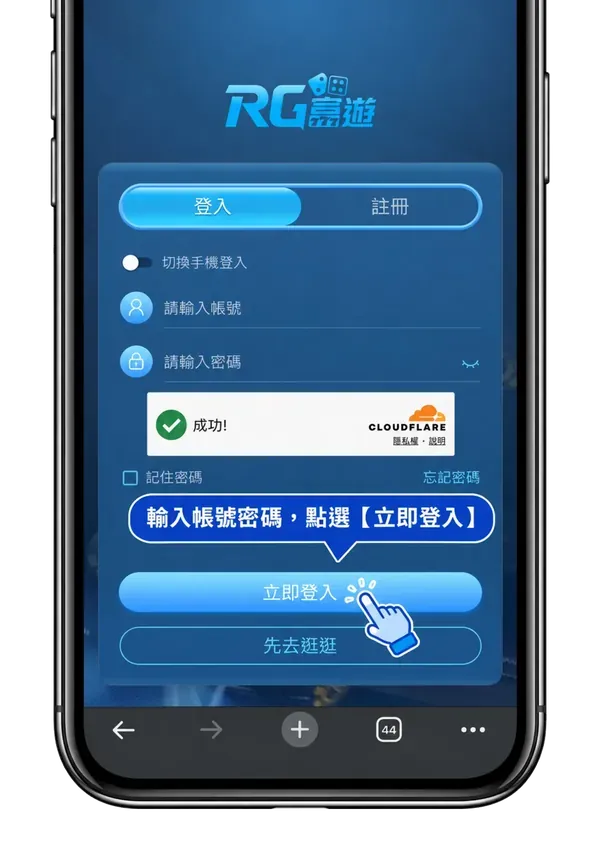
第 1 步:登入 RG 富遊 APP
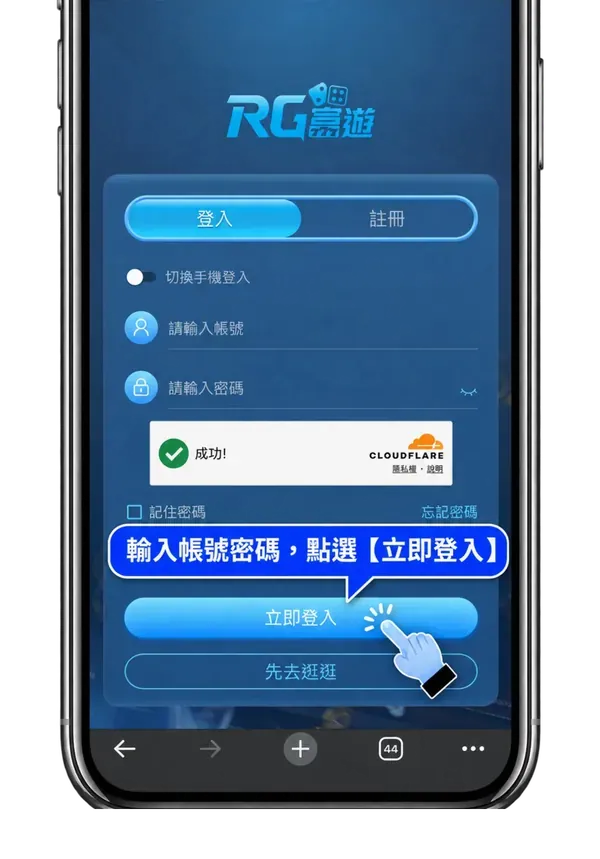
開啟 RG 富遊 APP,輸入帳號、密碼並完成驗證後登入。
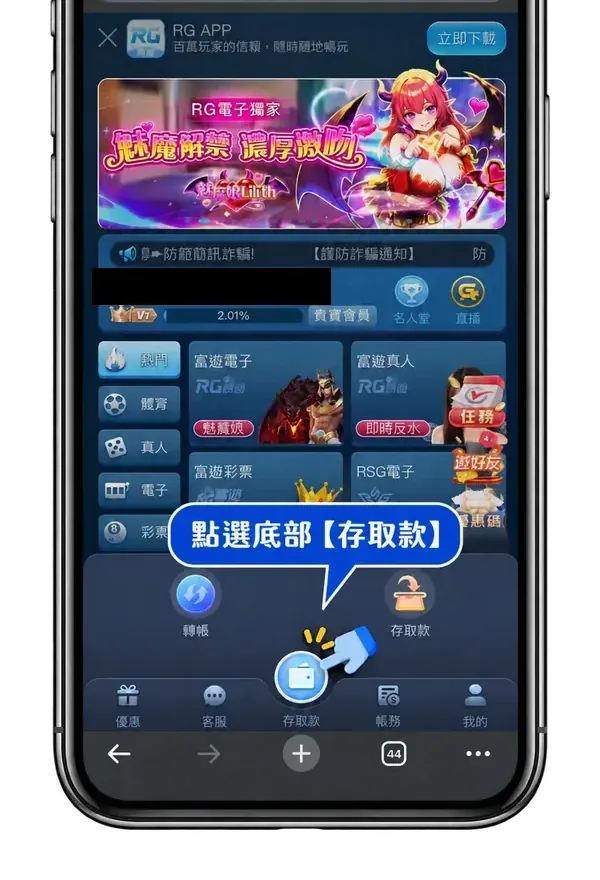
第 2 步:進入「存取款」
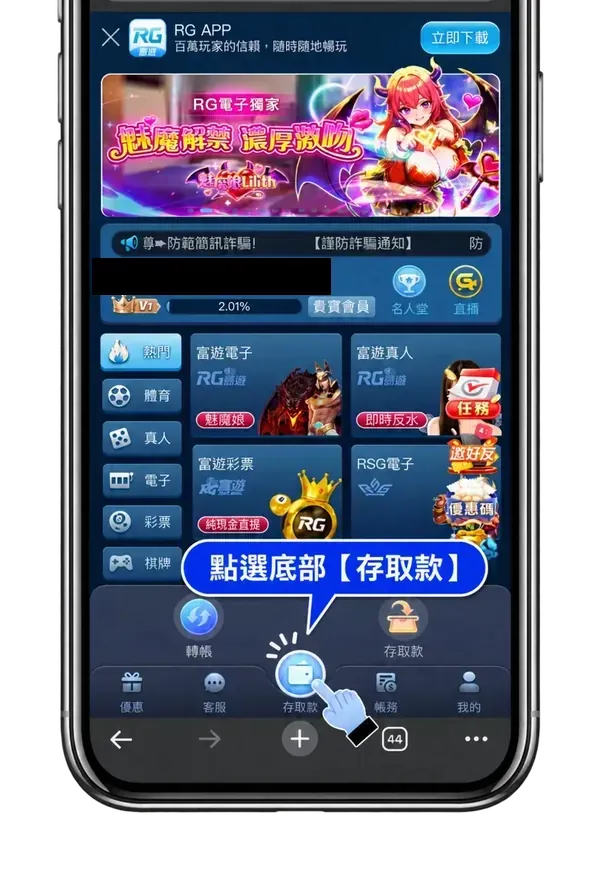
點選底部選單的「存取款」,進入儲值與提款頁面。
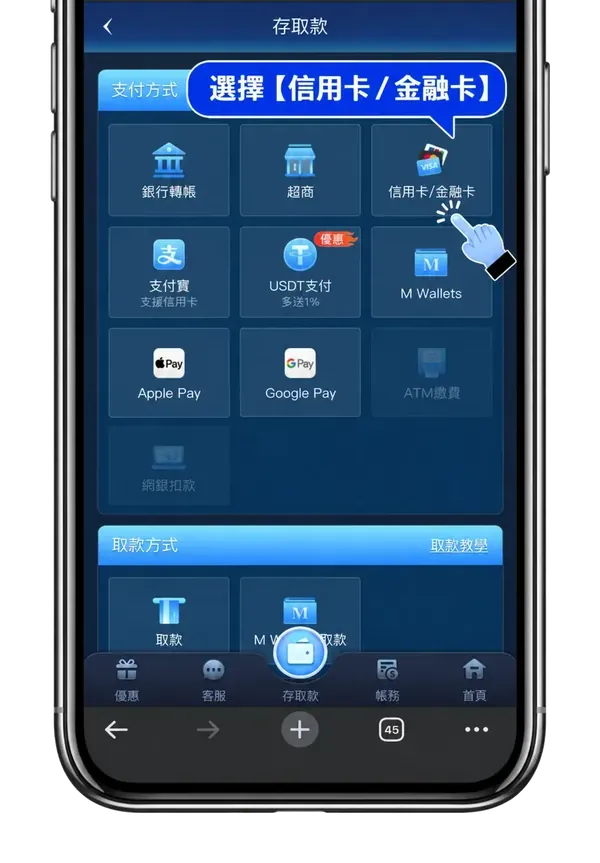
第 3 步:選擇「信用卡/金融卡」
在「支付方式」選單點選「信用卡/金融卡」。
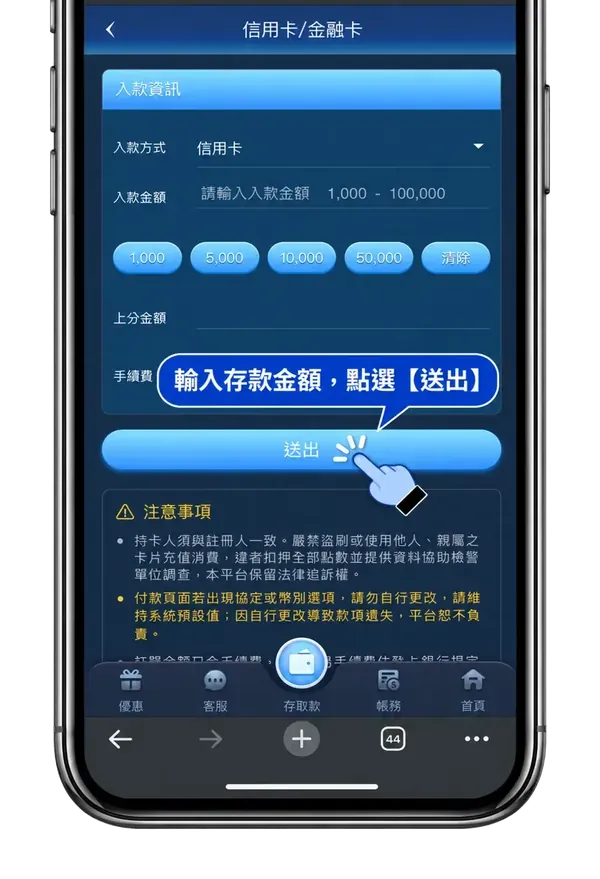
第 4 步:輸入存款金額
輸入新台幣 1,000~100,000 元之間的金額,確認後點選「送出」。
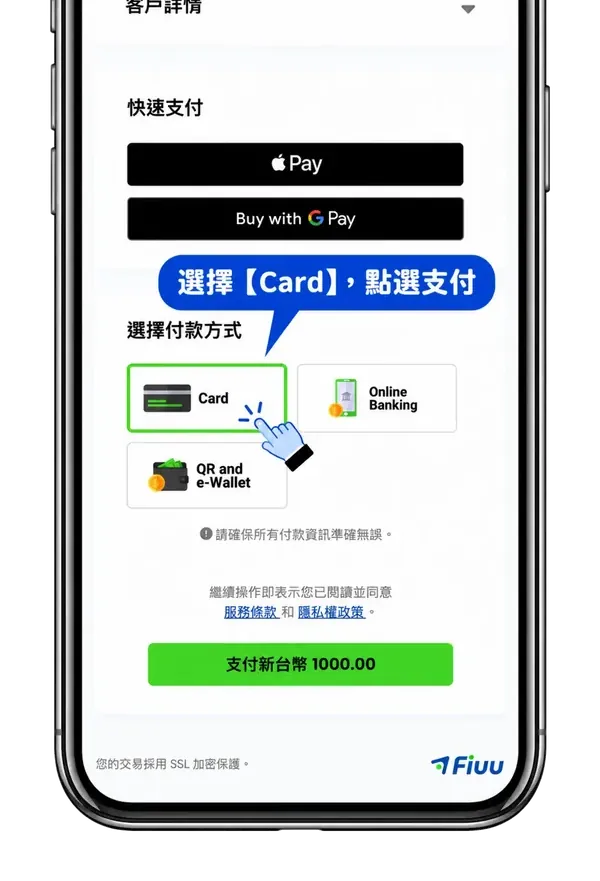
第 5 步:選擇「card」付款
付款方式選擇畫面點選「card」,確認金額後點選「支付新台幣」。
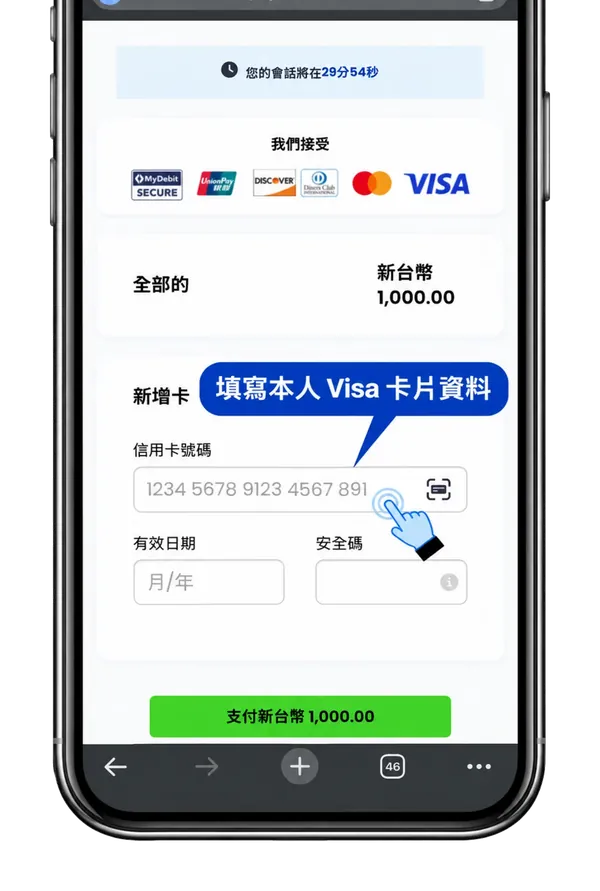
第 6 步:填寫本人 Visa 卡資料
新增卡片,輸入本人 Visa 信用卡或 Visa 金融卡的卡號、有效日期與安全碼。
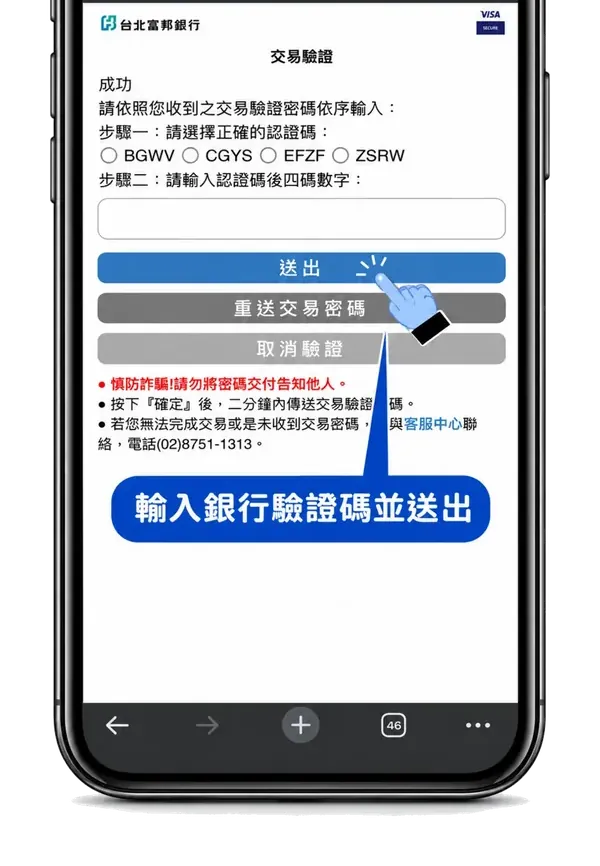
第 7 步:完成銀行驗證
輸入發卡銀行以簡訊或電子郵件寄來的驗證碼,點選「送出」。
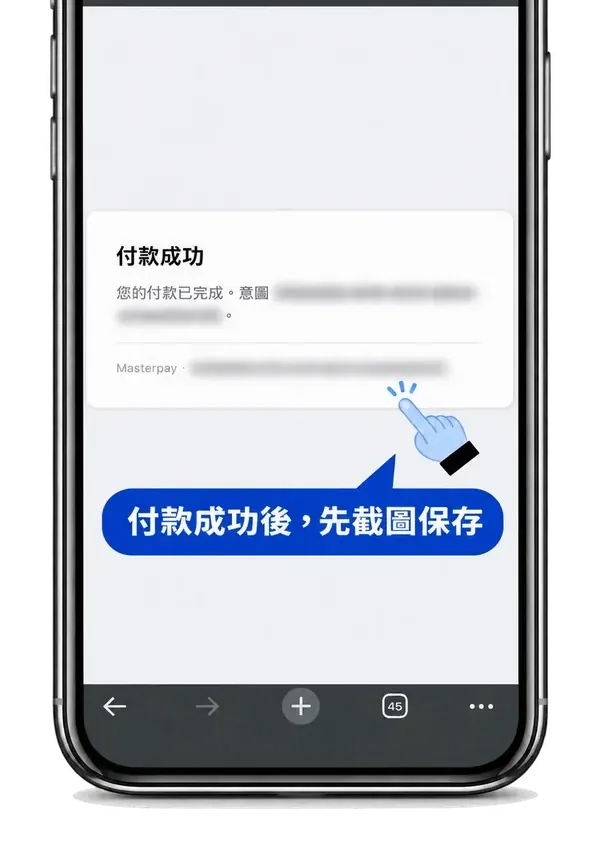
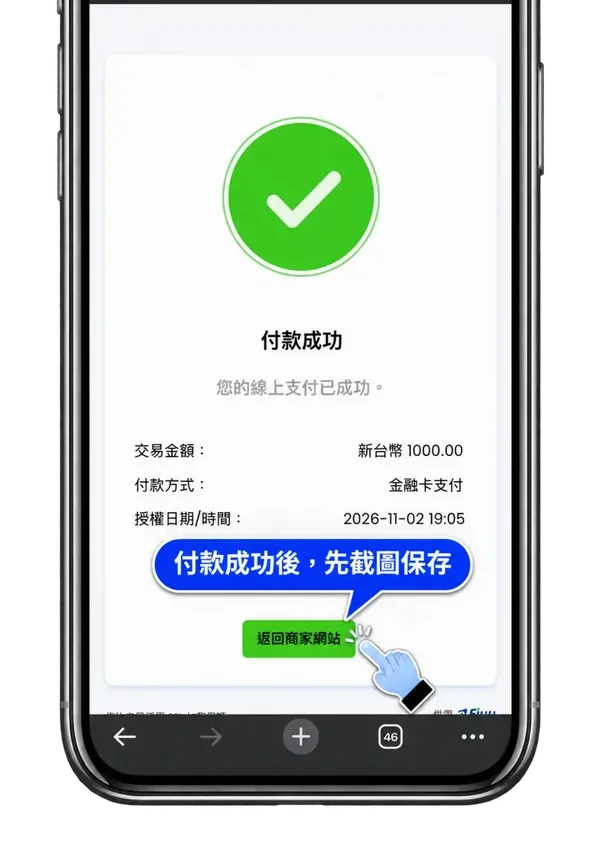
第 8 步:截圖保存付款成功畫面
看到「付款成功」後,先把這個畫面截圖保存。
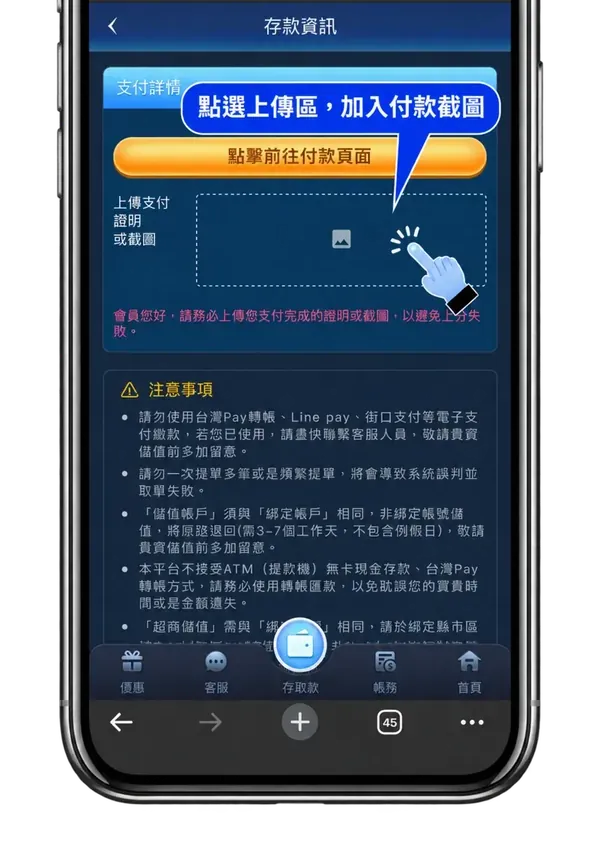
第 9 步:上傳付款成功截圖
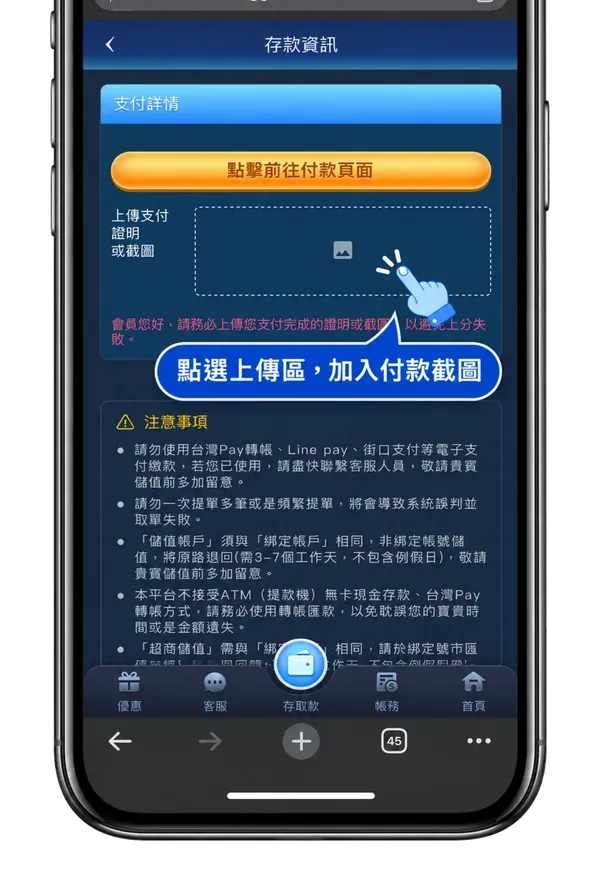
回到 RG 富遊,在自動跳出的「存款資訊」畫面點選上傳,加入剛才的付款成功截圖。
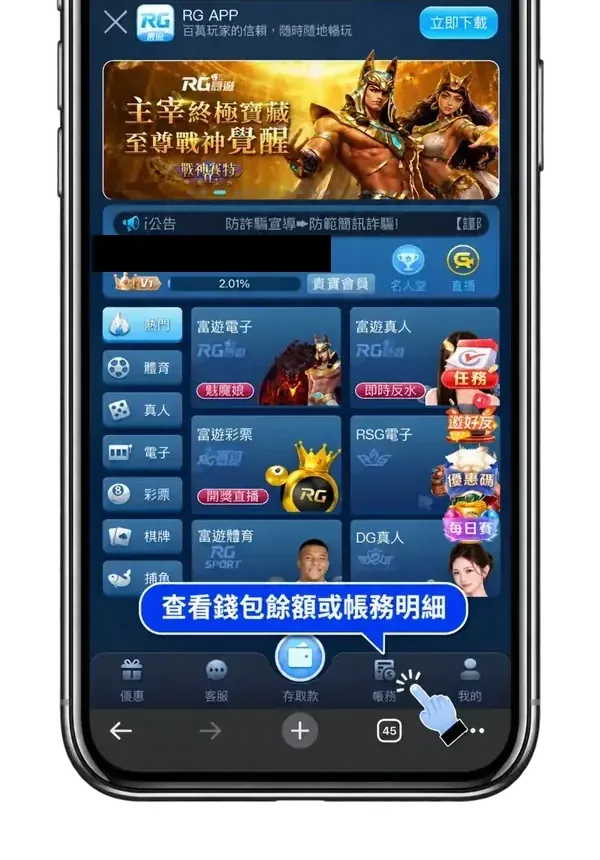
第 10 步:確認入帳
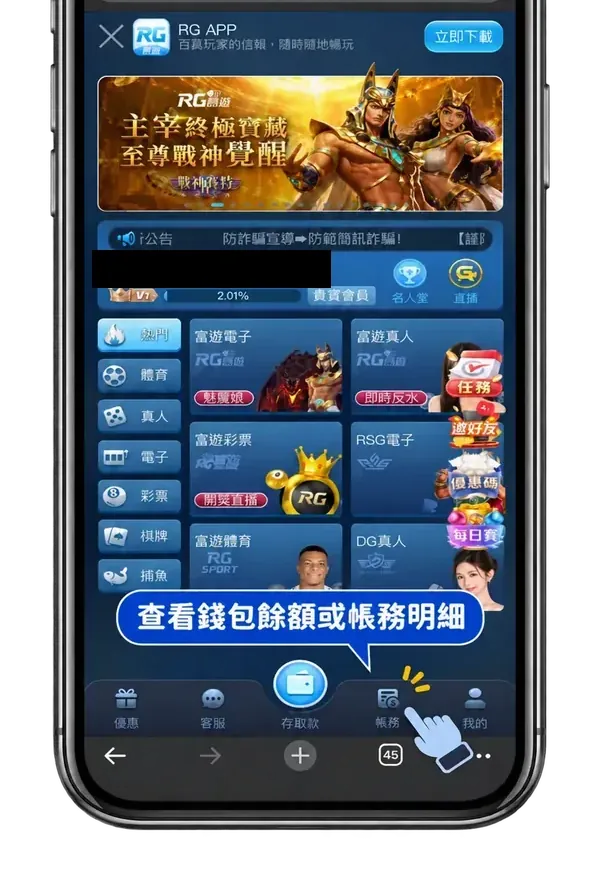
回到 APP 查看錢包餘額,或到「帳務明細」確認這筆存款狀態。
Apple Pay 存款 9 步驟
第 1 步:登入 RG 富遊 APP
開啟 RG 富遊 APP,輸入帳號、密碼並完成驗證後登入。
第 2 步:進入「存取款」
點選底部選單的「存取款」。
第 3 步:選擇「Apple Pay」
在「支付方式」選單點選「Apple Pay」。
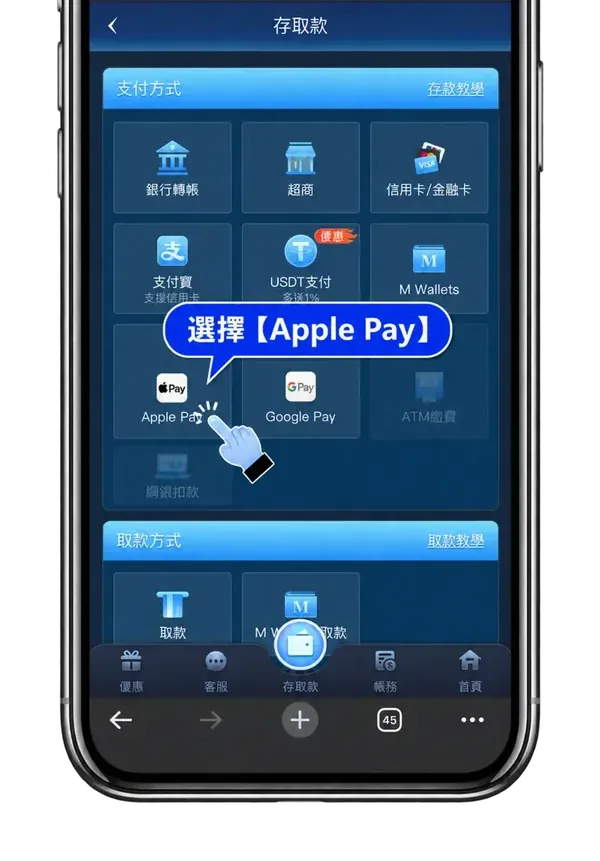
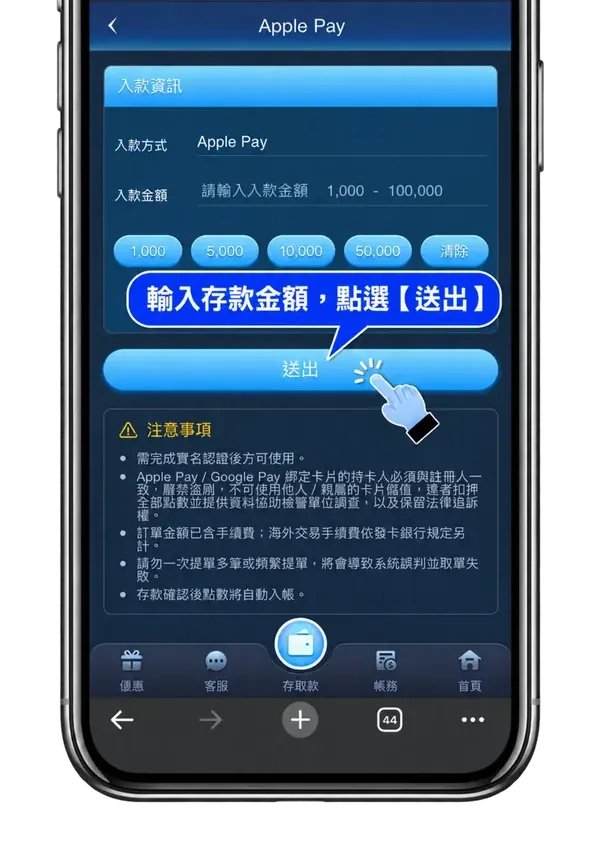
第 4 步:輸入存款金額
輸入新台幣 1,000~100,000 元之間的金額,確認後點選「送出」。
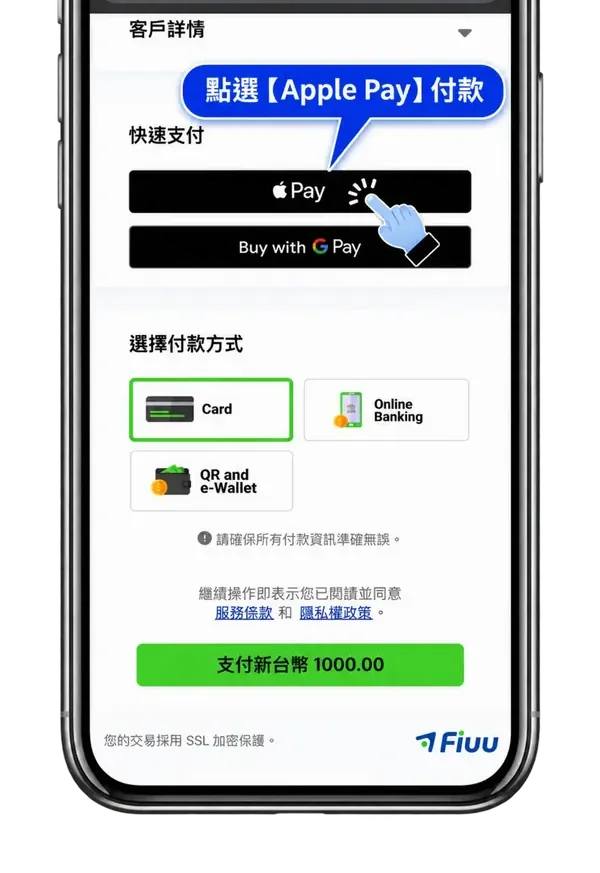
第 5 步:選擇 Apple Pay 付款
付款方式選擇畫面點選 Apple Pay。
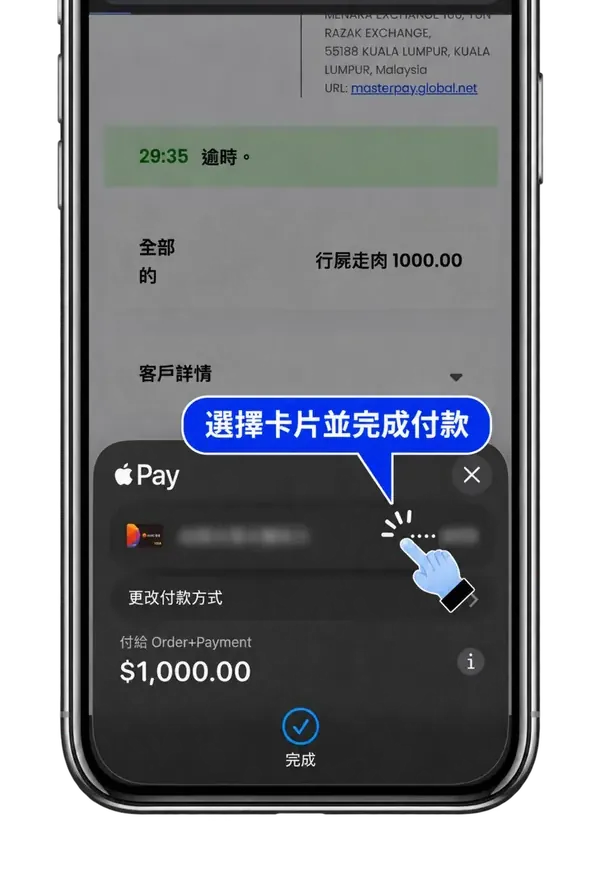
第 6 步:選卡片完成付款
Apple Pay 畫面跳出後,選擇要用的卡片並完成付款。
第 7 步:截圖保存付款成功畫面
看到「付款成功」後,先把這個畫面截圖保存。
第 8 步:上傳付款成功截圖
回到 RG 富遊,在自動跳出的「存款資訊」畫面上傳剛才的截圖。
第 9 步:確認入帳
回到 APP 查看錢包餘額,或到「帳務明細」確認這筆存款狀態。
Google Pay 存款 10 步驟
第 1 步:登入 RG 富遊 APP
開啟 RG 富遊 APP,輸入帳號、密碼並完成驗證後登入。畫面和上方 Apple Pay 第 1 步相同。
第 2 步:進入「存取款」
點選底部選單的「存取款」。畫面和上方 Apple Pay 第 2 步相同。
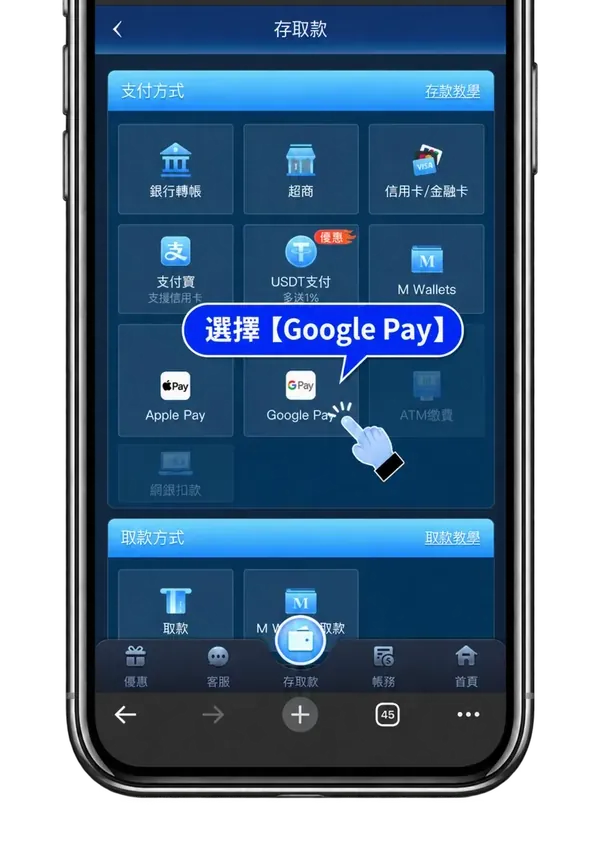
第 3 步:選擇「Google Pay」
在「支付方式」選單點選「Google Pay」。
第 4 步:輸入存款金額
輸入新台幣 1,000~100,000 元之間的金額,確認後點選「送出」。
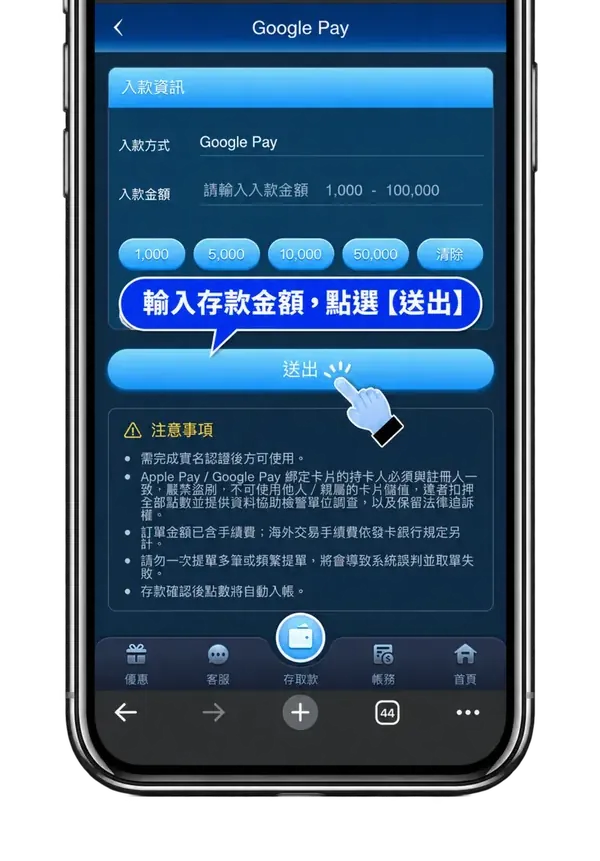
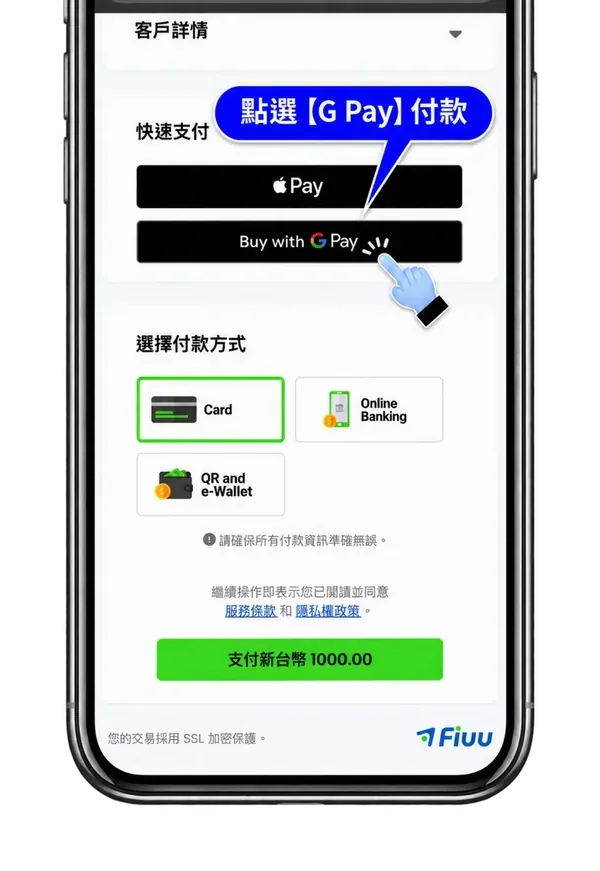
第 5 步:選擇 G Pay 付款
付款方式選擇畫面點選標示 G Pay 的選項。
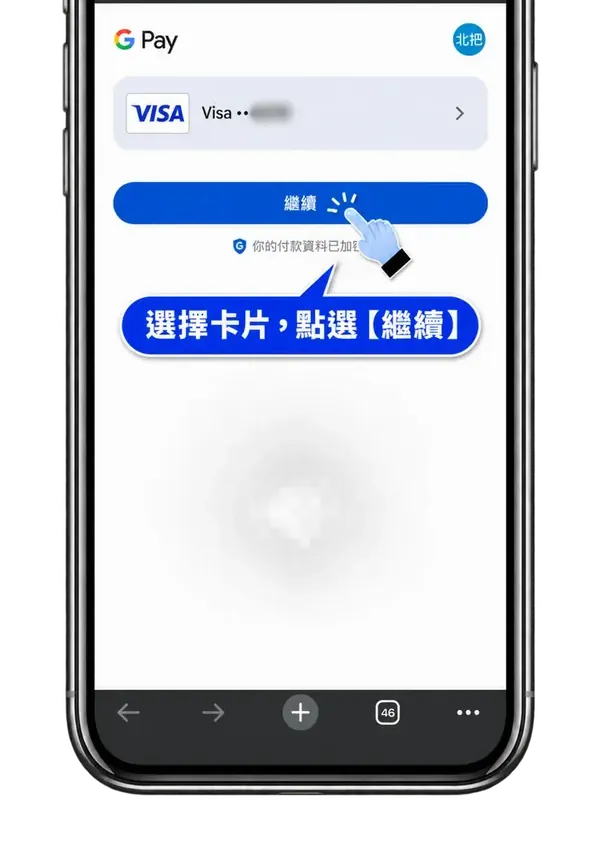
第 6 步:選擇付款卡片
選擇已綁定的卡片;還沒綁定就先新增卡片,確認後點選「繼續」。
第 7 步:完成銀行驗證
輸入發卡銀行以簡訊或電子郵件寄來的驗證碼,點選「送出」。畫面和上方 信用卡/金融卡第 7 步相同。
第 8 步:截圖保存付款成功畫面
看到「付款成功」後,先把這個畫面截圖保存。
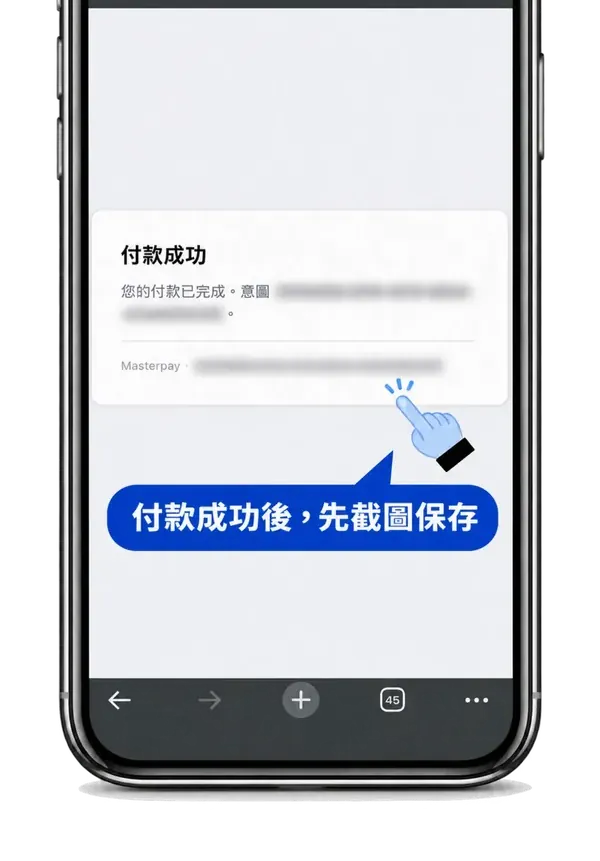
第 9 步:上傳付款成功截圖
回到 RG 富遊,在自動跳出的「存款資訊」畫面上傳剛才的截圖。畫面和上方 Apple Pay 第 8 步相同。
第 10 步:確認入帳
回到 APP 查看錢包餘額,或到「帳務明細」確認這筆存款狀態。畫面和上方 Apple Pay 第 9 步相同。
付款成功後,一定要上傳截圖
這三種方式付款成功後,回到 RG 富遊會自動跳出「存款資訊」畫面,請在這裡上傳付款成功截圖,避免入帳失敗。上傳後截圖仍留在手機裡,直到錢包餘額或「帳務明細」確認入帳。截圖還要留哪些資訊、哪些個資可以遮,見存款憑證保存清單。
付款成功,錢包卻沒增加
先確認付款成功截圖已經上傳,再看錢包餘額與「帳務明細」裡這筆存款的狀態。同一筆不要再付第二次;仍對不上,帶著付款成功截圖、金額與付款時間聯繫官方客服,排查順序見存款未入帳排查。
保護卡片資料
卡號、安全碼與銀行驗證碼只填在付款頁,不提供給任何人,包括自稱客服的人。本站官方客服不會向你索取密碼或個人資料。